Čišćenje ispisne glave
Ispisnu glavu očistite ako na ispisanom uzorku za provjeru mlaznice nedostaju linije ili ako postoje horizontalne pruge. Čišćenje odčepljuje mlaznice i vraća prvotno stanje ispisne glave. Čišćenje ispisne glave troši tintu tako da čistite ispisnu glavu samo kada je potrebno.
 Napomena
-
Ispisnu glavu možete očistiti i s računala.
- Čišćenje ispisne glave (Windows)
- Čišćenje ispisne glave (macOS)
- Stavke koje treba pripremiti
- List običnog papira formata A4 ili Letter
-
U ladicu za ulag. odozgo umetnite jedan list običnog papira formata A4 ili Letter.
Nakon ulaganja papira prikazuje se zaslon za registriranje informacija o papiru za ladicu za ulag. odozgo.
Odaberite A4 ili Letter za Vel. str. (Page size) te Običan papir (Plain paper) za Vrsta (Type), odaberite Registriraj (Register), a potom pritisnite gumb U redu (OK).
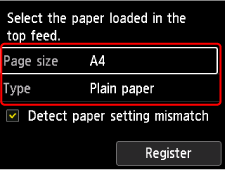
Ako je na zaslonu prikazana poruka, slijedite upute u poruci za dovršavanje registracije.
 Važno
Važno-
Ladica za ručno ulaganje papira nije dostupna u postupku ispisa uzorka za provjeru mlaznice. Papir obavezno uložite u ladicu za ulag. odozgo.
-
-
Pažljivo otvorite ladicu za izlaz papira.
Nježno otvorite produžetak ladice za izlaz papira i zatim izvucite oslonac za izlaz papira.
-
Odaberite
 Održavanje (Maintenance) na početnom zaslonu.
 -
Odaberite Čišćenje (Cleaning).
Prikazat će se zaslon za potvrdu.
-
Na zaslon za potvrdu čišćenja odaberite Da (Yes).
-
Odaberite grupu tinti za čišćenje.
-
Sve boje (All colors)
-
Uzorak 1 (Pattern 1): GY / PBK / C / R / M
-
Uzorak 2 (Pattern 2): PM / PC / Y / CO / MBK
Pisač započinje čistiti ispisnu glavu.
Važno-
Ne vršite druge radnje dok pisač ne dovrši čišćenje ispisne glave.
-
-
Provjerite poruku i odaberite Da (Yes).
Ispisat će se uzorak za provjeru mlaznice.
-
Provjerite rezultate ispisa.
Provjerite nedostaju li neke crte na uzorku C te postoje li vodoravne crte na uzorku D.
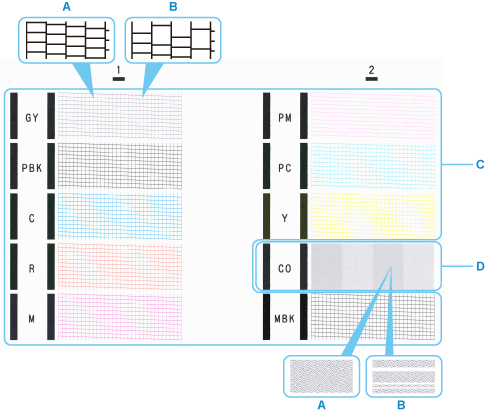
- A: Nema linija koje nedostaju / nema horizontalnih pruga
- B: Linije nedostaju / prisutne su horizontalne pruge
Napomena-
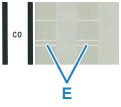
Budući da je CO tinta bezbojna, njezin se uzorak ispisuje preko crnog uzorka. Potražite horizontalne pruge (E) na tamnosivim trakama uzorka.
-
Odaberite uzorak koji je bliži ispisanom uzorku provjere mlaznica na zaslonu za potvrdu.

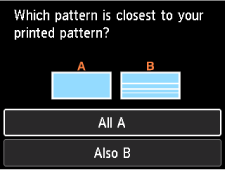
Za A (nema linija koje nedostaju ili nema horizontalnih pruga) na uzorcima C i D:
Čišćenje nije potrebno. Odaberite Svi A (All A) i potom pritisnite gumb U redu (OK).
Potvrdite poruku, zatim pritisnite gumb U redu (OK).
Ponovo se otvara zaslon Održavanje (Maintenance).
Za B (linije nedostaju ili ima horizontalnih pruga) na uzorku C ili D ili na oba uzorka:
Čišćenje je potrebno. Odaberite B također (Also B) i prijeđite na sljedeći korak.
Ako uzorak D ili bilo koja boja na uzorku C nisu ispisani:
 (Primjer: uzorak magente ne ispisuje se)
Čišćenje je potrebno. Odaberite B također (Also B) i prijeđite na sljedeći korak.
-
Na zaslon za potvrdu čišćenja odaberite Da (Yes).
-
Odaberite grupu tinti za čišćenje.
Pisač započinje čistiti ispisnu glavu.
Važno-
Ne vršite druge radnje dok pisač ne dovrši čišćenje ispisne glave.
-
-
Provjerite poruku i odaberite Da (Yes).
Ispisuje se uzorak za provjeru mlaznice i na LCD-u prikazuju se dva zaslona za potvrdu uzoraka.
Važno
-
Ako nema poboljšanja nakon dva ponavljanja postupka čišćenja, provedite Dubinsko čišćenje (Deep Cleaning).
